Selasa, 15 Mei 2012

Tips Memperbaiki Windows Tidak Mau Booting (Registry error)

Komputer yang kita gunakan mungkin pernah mengalami kerusakan sistem (registry) sehingga tidak mau booting atau masuk ke windows. Kerusakan registry ini bisa terjadi karena banyak hal, seperti karena konflik software yang di install, komputer mati mendadak, virus dan sebagainya. Apa tandanya kerusakan registry dan bagaimana mengatasi jika hal ini terjadi ?
Yang pertama perlu diperhatikan adalah membaca apa pesan error atau peringatan (warning) ketika komputer bermasalah. Jika perlu, tulis apa tampilan terakhir atau pesan yang muncul di layar monitor (yang bisa kita gunakan untuk mencari solusi dari internet). Tidak semua error karena kerusakan registry windows. Kerusakan Registry windows biasanya ditandai dengan munculnya pesan seperti berikut :
  • Windows could not start because the following file is missing or corrupt: \WINDOWS\SYSTEM32\CONFIG\SYSTEM atau \WINDOWS\SYSTEM32\CONFIG\SOFTWARE, atau \WINDOWS\SYSTEM32\ saja dan sejenisnya
  • Stop: c0000218 {Registry File Failure} The registry cannot load the hive (file): \SystemRoot\System32\Config\SOFTWARE or its log or alternate
  • System error: Lsass.exe
    When trying to update a password the return status indicates that the value provided as the current password is not correct.
Selain contoh pesan error diatas, mungkin masih banyak pesan sejenis yang ditampilkan ketika sistem/registry windows mengalami kerusakan. Jika komputer ketika booting atau restart hanya behenti di pesan error seperti diatas, maka bisa dicoba langkah mudah berikut:
  1. Restart Windows
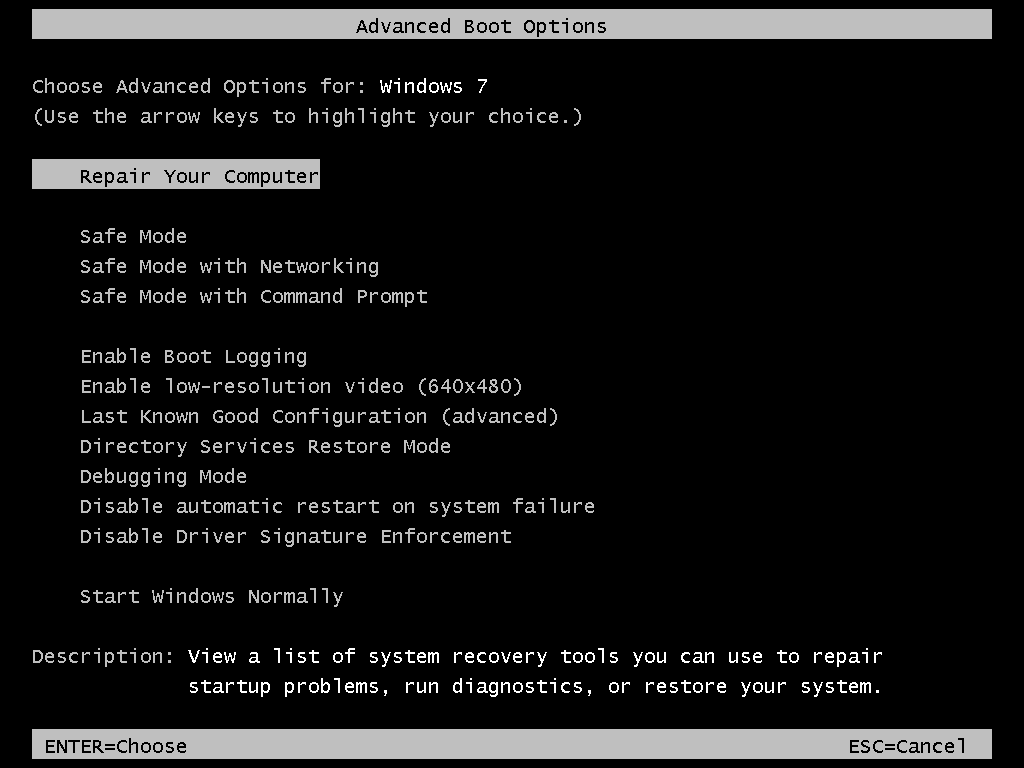
  2. Kemudian tekan-tekan tombol F8 sampai muncul tampilan seperti berikut :

    Untuk Windows 7 :
  3. Dari pilihan yang ada, pilih Last Known Good Configuration (untuk windows XP ada ketarangan dalam kurungnya: your most recent setting that worked)
  4. Jika berjalan lancar seharusnya bisa kembali masuk ke windows
Setelah langkah diatas, mungkin ada beberapa program atau software yang belum lama di install tidak bisa berjalan sempurna. Hal ini karena bisa jadi backup data registry windows belum menyimpan konfigurasi software yang di install ini, sehingga software tersebut perlu di install ulang.
Jika langkah diatas tidak berhasil, maka mungkin harus dilakukan dengan langkah manual. Intinya adalah mengganti file-file registry windows yang rusak. File-file registry windows ini ada di lokasi c:\windows\system32\config, filenya adalah :
  • system
  • software
  • sam
  • security
  • default
File-file backup registry ini biasanya ada di folder C:\WINDOWS\repair. Untuk mengganti file-file diatas, bisa menggunakan bootable CD/flashdisk atau manual menggunakan windows repair, langkahnya bisa dilihat selengkapnya di support.microsoft.com

Perintah “Command Prompt” yang sebaiknya diketahui

Command Prompt bagi sebagian pengguna komputer mungkin sudah tidak digunakan lagi. Bahkan mungkin sebagian pengguna komputer baru tidak pernah tahu apa itu command prompt. Meski jarang digunakan, tetapi sampai Windows 7, Command Prompt tetap disertakan, ini menandakan bahwa fitur ini masih sangat penting.
Perintah command prompt yang disediakan mulai windws 9x sampai windows 7 pun semakin bertambah, mulai dari yang sederhana sampai perintah kompleks untuk administrator dalam mengatasi dan menganalisa berbagai masalah. Berikut beberapa perintah dasar command prompt yang sebaiknya kita ketahui karena cukup bermanfaat.
Untuk menjalankan command prompt, bisa melalui start Menu (All Programs) > Accessories kemudian pilih Command Prompt. Selain itu bisa juga dengan cara yang lebih cepat melalui menu RUN di start menu ketikkan CMD dan tekan enter.

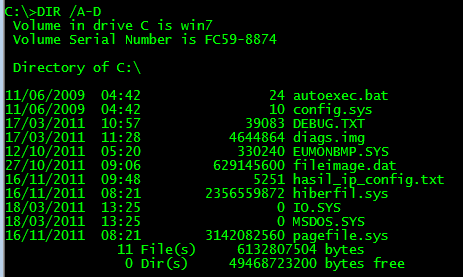
DIR

Perintah ini untuk menampilkan daftar file dan directory di lokasi folder yang sedang di akses di command prompt. Untuk menampilkan file dan folder yang tersembunyi, tambahkan opsi atau parameter /A setelah perintah DIR. Pastikan sebelum garis miring ada spasi, contohnya
DIR /A
Untuk mengetahui parameter atau opsi lainnya, silahkan ketikkan DIR /?

CD atau CHDIR

Perintah ini berguna untuk berpindah directory. CD dan CHDIR mempunyai fitur hampir sama, hanya saja untuk CHDIR kita bisa menuliskan lokasi folder atau file yang ada spasinya tanpa tanda petik dua. Berikut beberapa contoh perintah dan fungsinya :
  • CD D: untuk berpindah ke drive D:
  • CD.. untuk berpindah ke directory diatasnya
  • CD\ atau CD/ untuk berpindah ke root directory (untuk windows 7/Vista). Misalnya di command prompt kita ada di C:\User\Aku>, untuk berpindah ke C:, kita bisa mengetikkan CD.. sebanyak 2 kali. Lebih singkatnya kita bisa mengetikkan CD/
Selain penggunaan seperti itu, kita juga bisa memanfaatkan fitur autocomplete nama file atau folder. Setelah mengetikkan CD kemudian di ikuti spasi dan huruf tertentu, bisa kita tekan tombol Tab (bisa berkali-kali) untuk mendapatkan fitur auto complete nama folder atau file.

IPCONFIG

Sangat bermanfaat dalam hal koneksi internet atau jaringan. Dengan mengetikkan perintah IPCONFIG kemudian di tekan enter, akan ditampilkan alamat IP komputer kita dengan beberapa informasi tambahan seperti Gateway, SubnetMask dan lainnya. Untuk informasi lebih lengkap kita bisa mengetikkan IPCONFIG /ALL.
Tambahan /ALL tersebut merupakan options atau parameter. Selain /ALL, terdapat beberapa parameter lainnya yang cukup bermanfaat. Untuk daftar parameter selengkapnya, silahkan ketikkan IPCONFIG /?

PING

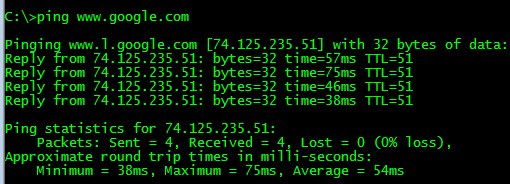
Seringkali ketika internet atau jaringan tidak bisa terkoneksi. Untuk mengetest koneksi internet atau jaringan, kita bisa menggunakan perintah PING dan di ikuti nama website atau alamat IP yang dituju. Misalnya sebagai berikut:
PING www.google.com
PING 74.125.235.51

Jika hasilnya Reply from…., maka koneksi jaringan atau internet bisa dikatakan OK, tetapi jika muncul tampilan Request time out, ada beberapa kemungkinan, seperti tidak ada koneksi, kabel atau jaringan bermasalah atau alamat yang dituju tidak ada atau tidak ditemukan dan lainnya.

ATTRIB

Virus atau worm yang menyerang komputer biasanya menyembunyikan file atau folder yang ada di komputer atau flashdisk. Jika hal ini terjadi, kita bisa menggunakan perintah ATTRIB untuk menampilkan file tersebut ( termasuk untuk menyembunyikan file-filenya). Perintah berikut akan menampilkan semua file dan folder yang ada di folder yang sedang di akses di command prompt.
ATTRIB *.* -S -H -R /S /D
Informasi selengkapnya baik perintah ini atau menampilkan file tersebunyi, silahkan baca tulisan saya terdahulu Files dan Folder disembunyikan Virus ?. Atau jika ingin lebih mudah, gunakan saja program kecil (tanpa perlu install) yang pernah saya buat, Hidden File Tool.

Beberapa Tips Tambahan

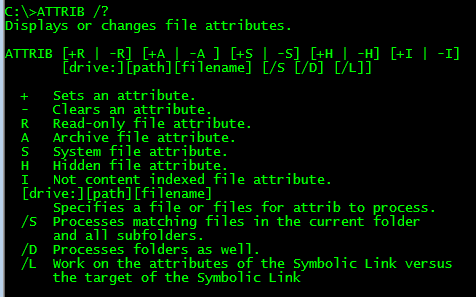
Semua perintah command prompt biasanya menyertakan banyak parameter yang bisa digunakan. Untuk mengetahui parameter apa saja yang disediakan, tambahkan spasi dan /? setelah perintah yang ingin diketahui. misalnya ATTRIB /?, PING /?. Setiap menambahkan parameter, sebelum tanda garis miring (/) jangan lupa beri spasi.
Jika kita ingin hasil perintah yang kita tuliskan bisa disimpan dalam text, disetiap akhir perintah bisa kita tambahkan tanda “>” dan di ikuti nama file. Misalnya perintah berikut:
IPCONFIG /all > D:\hasil_cmd_config.txt
Maka hasilnya tidak akan tampil di command prompt, tetapi tersimpan dalam file “hasil_in_config.txt ” yang ada di drive D:. Jika nama folder atau file mengandung spasi, maka harus kita beri tanda petik dua diawal dan akhirnya. Misalnya sebagai berikut :
IPCONFIG /all > "D:\hasil cmd config.txt"
Untuk membersihkan tampilan layar, gunakan perintah CLS. Setelah selesai, untuk keluar selain klik tombol X dipojok, bisa juga kita ketikkan perintah EXIT. Jika kita ingin tampilan yang berbeda dan lebih menyegarkan, kita bisa mengganti dengan mudah. Selengkapnya silahkan baca tulisan saya sebelumnya Mempercantik tampilan Command Prompt
Semoga beberapa perintah command prompt diatas bisa bermanfaat. Untuk perintah command prompt selengkapnya bisa melihat mengikuti link A-Z Command Prompt windows XP atau A-Z command prompt Win Vista/7

sumber: Command Prompt bagi sebagian pengguna komputer mungkin sudah tidak digunakan lagi. Bahkan mungkin sebagian pengguna komputer baru tidak pernah tahu apa itu command prompt. Meski jarang digunakan, tetapi sampai Windows 7, Command Prompt tetap disertakan, ini menandakan bahwa fitur ini masih sangat penting. Perintah command prompt yang disediakan mulai windws 9x sampai windows 7 pun semakin bertambah, mulai dari yang sederhana sampai perintah kompleks untuk administrator dalam mengatasi dan menganalisa berbagai masalah. Berikut beberapa perintah dasar command prompt yang sebaiknya kita ketahui karena cukup bermanfaat. Untuk menjalankan command prompt, bisa melalui start Menu (All Programs) > Accessories kemudian pilih Command Prompt. Selain itu bisa juga dengan cara yang lebih cepat melalui menu RUN di start menu ketikkan CMD dan tekan enter. DIR Perintah ini untuk menampilkan daftar file dan directory di lokasi folder yang sedang di akses di command prompt. Untuk menampilkan file dan folder yang tersembunyi, tambahkan opsi atau parameter /A setelah perintah DIR. Pastikan sebelum garis miring ada spasi, contohnya DIR /A Untuk mengetahui parameter atau opsi lainnya, silahkan ketikkan DIR /? CD atau CHDIR Perintah ini berguna untuk berpindah directory. CD dan CHDIR mempunyai fitur hampir sama, hanya saja untuk CHDIR kita bisa menuliskan lokasi folder atau file yang ada spasinya tanpa tanda petik dua. Berikut beberapa contoh perintah dan fungsinya : * CD D: untuk berpindah ke drive D: * CD.. untuk berpindah ke directory diatasnya * CD\ atau CD/ untuk berpindah ke root directory (untuk windows 7/Vista). Misalnya di command prompt kita ada di C:\User\Aku>, untuk berpindah ke C:, kita bisa mengetikkan CD.. sebanyak 2 kali. Lebih singkatnya kita bisa mengetikkan CD/ Selain penggunaan seperti itu, kita juga bisa memanfaatkan fitur autocomplete nama file atau folder. Setelah mengetikkan CD kemudian di ikuti spasi dan huruf tertentu, bisa kita tekan tombol Tab (bisa berkali-kali) untuk mendapatkan fitur auto complete nama folder atau file. IPCONFIG Sangat bermanfaat dalam hal koneksi internet atau jaringan. Dengan mengetikkan perintah IPCONFIG kemudian di tekan enter, akan ditampilkan alamat IP komputer kita dengan beberapa informasi tambahan seperti Gateway, SubnetMask dan lainnya. Untuk informasi lebih lengkap kita bisa mengetikkan IPCONFIG /ALL. Tambahan /ALL tersebut merupakan options atau parameter. Selain /ALL, terdapat beberapa parameter lainnya yang cukup bermanfaat. Untuk daftar parameter selengkapnya, silahkan ketikkan IPCONFIG /? PING Seringkali ketika internet atau jaringan tidak bisa terkoneksi. Untuk mengetest koneksi internet atau jaringan, kita bisa menggunakan perintah PING dan di ikuti nama website atau alamat IP yang dituju. Misalnya sebagai berikut: PING www.google.com PING 74.125.235.51 Jika hasilnya Reply from…., maka koneksi jaringan atau internet bisa dikatakan OK, tetapi jika muncul tampilan Request time out, ada beberapa kemungkinan, seperti tidak ada koneksi, kabel atau jaringan bermasalah atau alamat yang dituju tidak ada atau tidak ditemukan dan lainnya. ATTRIB Virus atau worm yang menyerang komputer biasanya menyembunyikan file atau folder yang ada di komputer atau flashdisk. Jika hal ini terjadi, kita bisa menggunakan perintah ATTRIB untuk menampilkan file tersebut ( termasuk untuk menyembunyikan file-filenya). Perintah berikut akan menampilkan semua file dan folder yang ada di folder yang sedang di akses di command prompt. ATTRIB *.* -S -H -R /S /D Informasi selengkapnya baik perintah ini atau menampilkan file tersebunyi, silahkan baca tulisan saya terdahulu Files dan Folder disembunyikan Virus ?. Atau jika ingin lebih mudah, gunakan saja program kecil (tanpa perlu install) yang pernah saya buat, Hidden File Tool. Beberapa Tips Tambahan Semua perintah command prompt biasanya menyertakan banyak parameter yang bisa digunakan. Untuk mengetahui parameter apa saja yang disediakan, tambahkan spasi dan /? setelah perintah yang ingin diketahui. misalnya ATTRIB /?, PING /?. Setiap menambahkan parameter, sebelum tanda garis miring (/) jangan lupa beri spasi. Jika kita ingin hasil perintah yang kita tuliskan bisa disimpan dalam text, disetiap akhir perintah bisa kita tambahkan tanda “>” dan di ikuti nama file. Misalnya perintah berikut: IPCONFIG /all > D:\hasil_cmd_config.txt Maka hasilnya tidak akan tampil di command prompt, tetapi tersimpan dalam file “hasil_in_config.txt ” yang ada di drive D:. Jika nama folder atau file mengandung spasi, maka harus kita beri tanda petik dua diawal dan akhirnya. Misalnya sebagai berikut : IPCONFIG /all > "D:\hasil cmd config.txt" Untuk membersihkan tampilan layar, gunakan perintah CLS. Setelah selesai, untuk keluar selain klik tombol X dipojok, bisa juga kita ketikkan perintah EXIT. Jika kita ingin tampilan yang berbeda dan lebih menyegarkan, kita bisa mengganti dengan mudah. Selengkapnya silahkan baca tulisan saya sebelumnya Mempercantik tampilan Command Prompt Semoga beberapa perintah command prompt diatas bisa bermanfaat. Untuk perintah command prompt selengkapnya bisa melihat mengikuti link A-Z Command Prompt windows XP atau A-Z command prompt Win Vista/7

sumber:http://ebsoft.web.id/perintah-command-prompt-yang-sebaiknya-diketahui/#more-3927 

Menggunakan & Belajar Turbo C++ di Windows 7/Vista

Turbo C++ merupakan kompiler yang cukup legendaris, meskipun keluaran tahun 1992, tetapi pemrograman C dan C++ yang masih banyak diajarkan di sekolah atau di perkuliahan kadang masih menggunakan compiler/program ini untuk belajar algoritma pemrograman. Tetapi ketika kita menjalankan langsung Turbo C++ di windows 7/vista biasanya tidak akan berhasil.
Ketika kita menggunakan windows 98 atau XP, Tubro C++ masih bisa kita jalankan dengan lancar tanpa ada masalah, tetapi hal itu tidak berlaku untuk windows vista/7, karena Windows vista atau 7 tidak menyediakan sistem yang disebut dengan NTVDM (NT virtual DOS Machine) yang emulator untuk lingkungan seperti DOS, sehingga aplikasi seperti Turbo C++ tidak bisa berjalan. Termasuk akses langsung ke perangkat keras (hardware) dan fitur untuk full screen.
Jika kita masih memerlukan Turbo C++ di Windows Vista/7, ada solusi yang bisa kita gunakan, yaitu menggunakan emulator DOS, Dosbox. Tetapi pengaturan manual memerlukan banyak langkah dan mungkin cukup merepotkan sebaian kita. Cara termudah adalah menggunakan aplikasi installer yang sudah di buat yang menyertakan Turbo C++ dan DosBox didalamnya yang sudah di buat orang lain.
Salah seorang Mahasiswa teknik elektro dari India sudah menggabung Turbo C++ dan DosBox dalam satu aplikasi yang tinggal install dan jalankan. Dengan ini menggunakan Tubro C++ di windows vista atau 7 bukan hal yang sulit lagi. Selain itu kita juga bisa menjalankan dalam layar penuh (Full Screen).

Tips penggunaan Turbo C++

Ketika menjalankan pertama kali, mungkin akan langsung tampil dalam kayar penuh. Untuk mengubah ke layar biasa, tekan saja kombinasi tombol Alt + Enter.
Ketika kita klik editor Turbo C++, maka mouse tidak akan bisa keluar dari window Editornya, untuk berpindah ke window atau aplikasi lain, gunakan saja kombinasi tombol Alt + Tab
Jika menggunakan Laptop/netbook pastikan sebaiknya touchpad di non aktifkan ketika menulis sebuah program, karena jika tidak, posisi kursor bisa berjalan sendiri / acak, sehingga cukup mengganggu.
Untuk tips dan informasi lebih detail lainnya ( seperti jika ingin membuat installer sendiri), bisa melihat halaman website Turbo C++ neutronvegeto.in.
Download Turbo C++ dari salah satu link berikut:
- TurboC++ for Windows 3.0.7.8beta.zip ( mediafire) ( 4.43 MB)
- TurboC++ for Windows 3.0.7.8beta.zip ( 4shared) ( 4.43 MB)

Cara mudah membuat efek bayangan dengan Photoshop

efek bayangan
Saat ini masih cukup trend untuk membuat logo atau gambar dengan memberikan bayangan dibawahnya, seolah-olah objek tersebut berada diatas kaca. Ada berbagai cara membuat efek tersebut dengan Photoshop, berikut cara mudah membuat efek bayangan dengan teknik “Masking”.
Dengan teknik masking, untuk membuat efek bayangan hanya diperlukan beberapa langkah saja. Agar lebih mudah, sebagai contoh akan dibuat bayangan untuk text. Ada beberapa istilah yang nantinya perlu dipahami, misalnya Layer dan Tools.
  1. Buat layer baru dengan cara klik menu File > New… setelah tampil window New, bagian Preset sizes pilih ukuran yang lumayan besar, misalnya 800×600. Opsi yang lain biarkan saja, kemudian klik OK, maka akan ditampilkan layer baru.
  2. Buat Text dengan memilih icon T (Horizontal Text Tool), tools disebelah kiri, kemudian klik di layer baru tersebut dan tulis misalnya “PHOTOSHOP” dengan ukuran text “72 pt”, pilih font yang agak tebal, misalnya “Arial Black” (pengaturan font bagian atas/toolbar). Biarkan warnanya tetap hitam.
  3. Copy text tersebut dengan memilih menu Layer > Duplicate Layer.. ketika muncul window konfirmasi duplicate layer, klik OK (atau tarik layer PHOTOSHOP tersebut ke icon “Create a new layer”). Text ini akan dijadikan bayangannya.
  4. Pilih Duplicate layer ( klik “Photoshop copy” di bagian layer ) tersebut dan Pilih Menu Edit > Transform > Flip Vertikal. Kemudian geser text yang sudah dibalik tersebut dibawah text Aslinya.
  5. Dibagian Layer, Pilih text bayangan tersebut, kemudian klik icon dibawahnya “Add layer mask”
  6. Klik “Gradient Tool” kemudian bagian warnanya pilih Foreground to Transparent.

    Setelah itu drag (isikan) saja di bayangan text dari bawah ke atas. Jika terbalik maka ubah dari atas ke bawah. Ulangi jika hasilnya masih kurang bagus.

    hasilnya seperti berikut :
Dari cara diatas akan dihasilkan text dengan bayangan dibawahnya. Agar hasilnya lebih menarik, maka text Photoshop yang diatas akan dibuat efek “candy” dengan langkah mudah berikut (melanjutkan langkah sebelumnya).
  1. Buat layer baru, posisikan berada diatas text “PHOTOSHOP”. Pastikan layernya transparant
  2. Klik layer baru tersebut dan pilih “Selection tool”, “Elliptical Marquee Tool”. Buat Seleksi Elips yang membagi text phhotoshop menjadi 2 bagian.
  3. Klik Gradient Tools, dan pastikan warna Putih berada diatas hitam (Foreground to Background). Pilih gradient “Foreground to Transparent”. Kemudian drag di bagian elips yang telah kita buah, coba sampai dihasilkan efek yang terbaik

    Hasil Akhir :
Bagi yang baru mulai belajar photoshop, mungkin akan berkata wah kok rumit, kok susah dan sebagainya. Silahkan dicoba dulu, nanti jika sudah terbiasa mungkin akan berubah pikiran, karena ternyata mudah dan cepat. Teknik diatas bisa dimodifikasi dan disesuaikan sesuai dengan selera dan obyek yang digunakan.
Download tutorial dalam bentuk PDF : Efek Bayangan (115 KB)

Berbagai tip penting Burning (menyimpan data ke) DVD/CD

Saat ini hampir setiap komputer baik desktop (PC) maupun laptop selalu menyertakan DVD Drive yang bisa digunakan untuk membakar (menyimpan data) ke DVD. Meskipun jarang dilakukan, tetapi proses Burning DVD ini penting terutama untuk menyimpan data penting (backup), membuat VCD/Video DVD dan lainnya.
Meskipun proses burning DVD ini sangat mudah dengan berbagai software gratis yang bisa kita gunakan (baca juga Koleksi Software Gratis CD-DVD Burning), tetapi ada hal-hal yang sebaiknya diketahui dan diperhatikan sebelum mem-burning DVD termasuk CD. berikut beberapa tips yang penting dan sebaiknya diketahui.

Pilih Media (keping DVD) yang baik

“Kualitas sebanding dengan harga”, mungkin kurang lebih seperti itu. Jika kita ingin menyimpan data sangat penting dan tidak memerlukan banyak DVD, sebaiknya memilih keping DVD yang berkualitas (paling mudah dengan melihat melalui harganya). Sebelumnya saya pernah mengulas tentang berbagai tipe atau jenis DVD, bisa Mengetahui Informasi Lebih Detail CD/DVD-ROM/RW

Cek permukaan DVD sebelum burning

Meskipun baru, kadang ada beberapa keping yang bermasalah. Untuk itulah sebelum burning cek permukaan DVD atau CD akan adanya kerusakan seperti goresan, retakan, titik-titik hitam atau kosong dan sebagainya yang masih terlihat. Jika terlihat hal-hal seperti itu, sebaiknya mengganti dengan keping CD/DVD yang lain.

Hindari sentuh permukaan dalam DVD

Tangan kita terkadang kotor baik oleh debu, minyak dan lainnya yang bisa berpengaruh ke permukaan DVD. Untuk itu pastikan memegang bagian tepi dan melalui lubang DVD yang ada.

Hindari mengusap Permukaan DVD

Mengusap permukaan DVD terkadang bisa membuat goresan permukaan DVD. Tetapi jika memang diperlukan, usap dengan kain yang lembut dan jangan mengusap secara melingkar, tetapi tegak lurus keluar dari tengah dan hindari memegang permukaan dalam keping CD/DVD. Baca juga ulasan saya sebelumnya tentang Berbagai tips membersihkan/memperbaiki CD-DVD yang tergores

Tutup aplikasi lain ketika burning

Meskipun saat ini CPU sudah mampu memproses banyak aplikasi/program sekaligus, tetapi tetap disarankan untuk menutup sementara aplikasi lain yang berjalan, terutama yang tidak penting dan bisa dilanjutkan setelah burning. Bahkan aplikasi semisal antivirus kalau memungkinkan di hentikan saja sementara, dan jika ingin melakukan scan, lakukan sebelum data di burning ke DVD.

Burning pada kecepatan yang rendah

Meskipun hal ini masih menjadi perdebatan, apakah berpengaruh antara kecepatan tinggi dan rendah, tetapi tetap disarankan burning dengan kecepatan rendah. Tidak harus paling rendah, tetapi untuk amannya, usahakan dibawah maksimum kemampuan keping DVD. Terutama keping DVD dengan label kecepatan tinggi semisal 16x, 20x, 24x.
Dan perlu diperhatikan bahwa perkalian burning CD dan DVD mempunyai kecepatan yang berbeda. Untuk DVD 1x sama dengan sekitar 156 KB/s sedangkan untuk DVD 1x sama dengan sekitar 1.4 MB/s. Jadi perkalian kecepatan burning DVD sekitar 9,7 kali lebih cepat daripada CD. Misalnya burning DVD dengan kecepatan 2x, artinya kecepatan sekitar 2.8 MB/s (kalau 2x untuk CD hanya 302 KB/s) Oleh karena itu baik keping CD atau CD drive bisa mencapai 48x, 52x sedangkan DVD (baik keping atau DVD Drive) hanya 4x, 8x, 12x, 16x atau 24x.

Verify setelah selesai

Verify adalah melakukan pengecekan ulang setelah DVD selesai di burning. Biasanya opsi ini ada di beberapa software burning, meskipun waktu yang diperlukan akan bertambah lama, tetapi ini untuk memastikan bahwa data yang kita burning bisa terbaca semuanya apalagi jika hanya burning satu DVD saja.

Cek atau upgrade Firmware

Firmware merupakan instruksi atau semacam program yang terpasang di Chip DVD drive. Ada kalanya kita perlu mengecek akan adanya firmware baru dari vendor DVD Drive yang kita beli. Adanya rilis baru bisa terjadi karena beberapa alasan semisal peningkatan atau perbaikan performa DVD Drive atau kompatibilitas dengan keping DVD tertentu.
Tetapi harus dipastikan firmware cocok dengan tipe DVD drive yang kita gunakan. Dan jika selama ini tidak ada masalah, upgrade ini bisa kita abaikan.

Pastikan Free space hardisk cukup

Burning DVD terkadang memerlukan space hardisk yang cukup besar, apalagi ketika membuat Video DVD bisa lebih dari 10 GB ketika ingin burning satu DVD. Dan disarankan untuk melakukan defragment hardisk jika sudah lama tidak dilakukan, karena adanya fragmentasi hardisk akan memperlambat akses data, sehingga bisa berpengaruh ke proses burning CD/DVD.
Diambil dari berbagai sumber:
- http://www.geeks.com/techtips/2005/techtips-AUG10-05.htm
- http://www.supermediastore.com/article/u/dvd-burning-tips
- DVD Burning Tips: How to Avoid the Top Five Disc-Burning Mistakes
- SolutionBase: Tips for avoiding common DVD-burning blunders


Jumat, 27 April 2012

Ls VGA (Visual Graphic Adapter) & Display

   Keduanya memang diperuntukkan untuk memanjakan mata penggunanya. Dengan VGA yang lebih bertenaga, Anda akan mendapatkan frame rate yanglebih baik. Dengan display yang lebih baik, Anda akan mendapatkan resolusi dan refresh rate yang tidak melelahkan mata. Namun, bukan berarti keduanya bebas dari masalah.

Error VGA Card
    Error video card bisa terjadi karena instalasi kurang sempurna, pemasangan video card kurang tepat, atau bisa jadi video card-nya cacat. Berikut ulasan seputar error video card.

Permasalahan:
    Setelah instalasi driver berjalan sempurna, ada peringatan box error: “cli.exe Application Error. The application failed to initialize properly (0xc0000135). Click OK to terminate the application.”

Solusi permasalahan:
    Permasalahan VGA card dengan tampilan pesan seperti ini menunjukkan bahwa hardware tersebut membutuhkan aplikasi tambahan sebagai pendukung dalam proses kerjanya. Aplikasi yang dimaksud adalah Microsoft.NET Framework SDK. Aplikasi tersebut dapat didownload di www.microsoft.com.
Tampilan Monitor Buram, Gelap, dan Gambar Kurang Bagus
Anda sudah memilih monitor terbaik. Katakanlah sebuah Monitor TFT-LCD atau monitor CRT merek terkemuka, yang sering memenangkan review hardware. Namun, tampilan yang dihasilkan tidak memuaskan. Apa yang harus dilakukan?

Periksa panel monitor
    Ada tip yang mudah untuk mengecek kelayakan monitor model CRT (tabung), yaitu dengan memilih mode Degauss. Menu ini bisa diakses lewat tombol menu pada panel menu monitor. Jika tampilan tiba-tiba berubah menjadi kurang bagus atau tampilan layar mengecil, itu tandanya monitor tersebut tidak layak untuk dipakai. Untuk monitor baru biasanya tidak akan mendapati masalah seperti ini. Namun, ada baiknya Anda mengetahui cara tersebut ketika ingin membeli monitor bekas.

Memeriksa bagian dalam monitor
1. Persiapkan obeng min atau plus.
2. Buka casing monitor dengan menggunakan obeng plus.
3. Periksa trimpot fly-back (bentuknya seperti putaran pengatur volume audio) untuk 15″ ke bawah terdapat 2 buah trimpot, sedangkan untuk 17″ ke atas terdapat 3 buah trimpot.
4. Atur putaran trimpot dengan nama focus diadjust guna mendapatkan gambar yang jelas.
5. Atur trimpot dengan nama screen diadjust untuk mengatur terang-gelap tampilan pada 
    layar monitor.
6. Lakukan dengan hati-hati agar tidak tersengat aliran listrik.
    Untuk monitor CRT, kebanyakan pada masalah tingkat contrast dan brightness. Contrast akan mengatur kekuatan cahaya monitor, tetapi jika berlebihan akan melelahkan mata. Brightness akan memperterang, tetapi jika terlalu tinggi akan kehilangan black level. Pada beberapa kasus juga akan mengganggu tampilan fokus monitor.

Monitor Blank, Tidak Menampilkan Gambar
    Monitor tidak menampilkan gambar sama sekali atau blank biasanya terjadi akibat kerusakan pada VGA card atau komponen dad monitor itu sendiri. Berikut langkah-langkah praktis untuk memeriksa dan memperbaiki monitor blank.
1. Periksa kabel penghubung monitor yang menuju ke VGA card, periksa dengan baik 
    apakah kabel telah terpasang dengan benar.
2. Periksa VGA card yang terpasang pada motherboard, caranya sebagai berikut.
•  Shutdown komputer Anda untuk menjaga agar tidak terjadi kerusakan pada sistem 
   operasinya.
•  Lepaskan semua kabel yang terhubung pada CPU, guna mencegah agar tidak terjadi 
   hubungan singkat pada saat reparasi komputer.
•  Lepaskan penutup casing dan periksa VGA card yang terpasang pada motherboard.
•  Pastikan VGA card telah terpasang dengan benar pada motherboard, yang ditandai 
   dengan telah terbenamnya seluruh bagian tembaga pada VGA card pada slot VGA.
3.Jika monitor masih tidak dapat menampilkan gambar, ada baiknya Anda memasang 
   monitor di CPU lain.
4.Jika monitor nyala di CPU lain, berarti Anda harus mengganti VGA card.

Gambar Monitor Pecah, Terdapat Garis Bergerak
1. Periksa driver VGA card Anda apakah sudah terinstal pada sistem operasi komputer 
    Anda.
2. Pada halaman desktop Windows, klik kanan pada mouse Anda, kemudian klik 
    Properties.
3. Setelah halaman display properties muncul, klik tab Setting untuk menampilkan
    halaman setting VGA.
4. Jika driver VGA telah terinstal, seri VGA Anda akan muncul pada kolom display.
5. Lakukan instal driver VGA card pada sistem operasi jika driver VGA belum terinstal pada 
    sistem operasi Anda.
6. Masukkan CD driver VGA card yang diperoleh pada saat pembelian VGA card.
7. Buka halaman Windows Explore dan cari file setup.exe. Klik dua kali file tersebut untuk 
    menginstal driver VGA card.
8. Setelah halaman instalasi driver muncul, klik next hingga Windows menjalani proses 
    instalasi. Proses instalasi driver ditandai dengan munculnya permintaan untuk merestart 
    komputer.
9. Jika dengan melakukan instal driver tampilan monitor masih pecah dan bergaris, 
    periksa  VGA card Anda.
10. Shutdown komputer Anda agar sistem tidak terjadi kerusakan.
11. Lepaskan VGA card Anda, kemudian bersihkan dari kotoran yang menempel.
12. Lepaskan kipas VGA card, kemudian bersihkan dengan kuas.
13. Perhatikan pasta yang menempel pada chip VGA.
14. Jika pasta sudah mengering, bersihkan pasta tersebut, kemudian beri pasta yang baru.
15. Pemberian pasta yang baru pada chip VGA akan membantu menormalkan sistem 
      pendinginan VGA, sehingga VGA card Anda akan kembali normal.

SUMBER: http://artikelterbaru.com/teknologi/komputer/ls-vga-visual-graphic-adapter-display-20112391.html

TIPS MENGELOLA DAN MERAWAT SITUS

     Kini Anda sudah bisa mereguk keberhasilan Anda, apabila sudah sampai tahap ini. Selanjutnya apa? Apabila Anda benar-benar serius ingin mengelola situs Anda, jangan berhenti sampai di sini. Ada beberapa hal yang masih perlu diperhatikan dalam mengelola dan merawat situs Anda, diantaranya ada yang bersifat ringan dan ada juga yang butuh ketekunan Anda.

- Cepat dan Mudah Diakses
     Agar situs Anda sering dikunjungi, selain menawarkan konten yang menarik, situs Anda juga harus cepat waktu download-nya serta mudah diakses. Yang dimaksud dengan mudah diakses adalah URL situs Anda jangan terlalu rumit, susah diingat, apalagi terlalu panjang. Sebagai contoh perhatikan URL di bawah ini:
http://situssayaininamanyapanjangsekalidansusandiingat.blogspot.com
URL seperti di atas hanya menyusahkan pengunjung saja. Apabila Anda memang harus memberi nama yang panjang, usahakan URL tersebut berupa kalimat yang mudah diingat. Sebagai contoh, ada sebuah blog yang URL-nya adalah kalimat yang sering dilontarkan oleh seorang celebrity Indonesia. Apabila Anda penasaran, cobalah Google dengan masukkan kata kunci “who do you think he are” (tanpa tanda kutip). Pada saat buku ini ditulis, blog yang dimaksud berada di urutan pertama.
Kemudian supaya situs kita cepat diakses, pertama pastikan kita mendaftarkan situs kita di perusahaan web hosting yang memberikan bandwidth yang besar dan pertimbangan lain yang sudah dibahas di bab sebelumnya.
Apabila Anda yakin sudah memilih web hosting yang handal, langkah selanjutnya adalah mengenai desain situs Anda. Seperti sudah dibahas pada bab 3 mengenai desain layout, Anda disarankan untuk bereksperimen dalam menentukan layout mana yang cocok untuk situs Anda. Sebuah halaman situs yang banyak menggunakan tabel akan tampak lambat apabila di-download dengan menggunakan browser Internet Explorer karena browser ini menunggu tag penutup ketika menterjemahkan sebuah halaman situs.

- Desain yang Menarik
     Mendesain sebuah halaman situs bisa diumpamakan seperti menggambar sebuah kanvas yang kosong dan masih putih. Kita bisa memasukkan apa saja di kanvas itu. Bedanya adalah halaman situs berhubungan erat dengan waktu download untuk pengunjung situs kita. Di sinilah letak tantangan mendesain situs, tentang bagaimana caranya membuat desain yang menarik dengan waktu download yang cepat. Penggunaan JavaScript nampaknya menggiurkan, tetapi bukan berarti harus memakainya. Ada situs-situs yang penggunaan JavaScript untuk keperluan mempercantik tampilan situs malah berbalik menjadi gangguan bagi para pengunjungnya. Gunakanlah JavaScript seperlunya saja.
Gambar latar disarankan dengan tidak menggunakan gambar beranimasi atau warna yang mencolok. Apabila ingin menggunakan gambar latar, usahakan menggunakan gambar stabs dan berukuran kecil. Warna yang digunakan jangan mencolok sehingga membuyarkan perhatian pengunjung dari fokus konten situs Anda. Buatlah warna yang terang dan muda.

- Komitmen dalam meng-update
     Sebuah situs yang baik adalah situs yang selalu diupdate oleh pengelolanya. Tanyakan pertanyaan ini pada diri Anda sendiri: Kenapa saya mengunjungi situs berita A? Kenapa saya mau mengunjungi situs si B? Jawabnya yang paling mungkin adalah karena mungkin ada yang baru di situs berita A, atau si B punya ide-ide bagus mengenai otomotif.
Jadi, kata kuncinya di sini adalah komitmen dalam mengupdate berita-berita dalam situs web Anda. Tidak perlu khawatir dengan jumlah kunjungan ke situs Anda. Apabila situs Anda menawarkan konten yang berbobot dan bisa menarik orang lain, otomatis kunjungan akan meningkat sendiri.

- Kunjungi terus situs Anda
     Apabila situs Anda memanfaatkan interaksi dari pengunjung Anda, kunjungi terus situs Anda. Periksa apakah ada masukan-masukan atau komentar-komentar. Perhatian pada pengunjung situs Anda juga salah satu bentuk komitmen Anda dalam mengelola situs Anda.
Bayangkan apabila Anda mengunjungi suatu situs dan Anda tertarik pada sebuah artikel di situs tersebut. Lalu Anda meninggalkan pesan pertanyaan kepada si pemilik situs. Namun, hingga berbulan-bulan Anda tidak menerima respon. Tentunya, Anda pada akhirnya juga akan melupakan hal itu. Hal yang demikian bisa berlaku juga untuk situs Anda sendiri. Periksalah masukan dari luar.

- Ikuti informasi dari web hosting
     Layanan web hosting Anda mungkin melakukan perubahan-perubahan atau kejadian-kejadian lain di luar batas kemampuan mereka (force majeure). Kemungkinan yang terjadi misalnya; server crash (untuk ini Anda perlu sering melakukan backup hasil karya Anda), perubahan direktori sehingga default index.htm berubah, waktu downtime seperti untuk melakukan maintenance, atau kejadian luar biasa seperti kejadian gempa di Taiwan akhir tahun 2006 lalu.
Perubahan-perubahan tersebut mungkin akan mengubah situs Anda walaupun mungkin kasus seperti itu (seharusnya) jarang sekali terjadi.

- Jangan telat membayar web hosting
     Apabila Anda menggunakan web hosting berbayar, pastikan Anda membayar kewajiban Anda setiap masa jatuh temponya. Umumnya, layanan web hosting akan mengirimkan invoice yang berisikan jumlah uang yang harus Anda bayar. Apabila Anda lupa atau tidak membayar kewajiban Anda, kemungkinan paling besar adalah situs Anda mungkin akan berubah tampilan halamannya atau tidak bisa diakses sama sekali. Ini mungkin akan jadi kejadian yang tidak Anda inginkan.

- Jangan lupa membayar nama domain
     Jangan lupa untuk terus memeriksa kalender, kapan jatuh tempo nama domain Anda. Apabila Anda membeli nama domain, misalkan tanggal 1 Januari 2007 untuk satu tahun. Maka tandailah pada kalendar Anda tanggal 31 Desember 2007 dengan catatan `bayar perpanjangan nama domain’, misalnya. Apabila Anda terlambat membayar nama domain, kemungkinan besar pengambilalihan bisa terjadi. Apabila situs Anda sedang mengalami peningkatan kunjungan, hal seperti ini tentu akan merugikan Anda sendiri.

- Promosi
     Ada beberapa cara untuk mempromosikan situs Anda. Pertama, Anda bisa mengirim (submit) URL Anda ke mesin pencari Internet (search engine). Pilihlah mesin pencari yang banyak dikenal orang, dan kirim URL Anda. Pastikan Anda memasukkan deskripsi yang cocok dengan isi situs Anda. Apabila ada orang di belahan dunia lain memasukkan kata kunci tersebut, maka URL Andalah yang keluar.
Cara kedua adalah dengan mengunjungi situs-situs milik orang lain dan meninggalkan komentar dalam posting-an mereka. Tentunya, Anda harus meninggalkan komentar yang sesuai supaya komentar Anda tidak ditandai sebagai SPAM. Umumnya, dalam meninggalkan komentar Anda dimungkinkan untuk meninggalkan URL Anda. Manfaatkan fitur ini sebagai sarana promosi.
Cara yang ketiga adalah dengan mencantumkan URL situs Anda dalam signature email Anda. Apabila Anda aktif mengikuti mailing list, maka URL Anda secara otomatis akan tercantum di setiap email yang Anda kirim. Kalau Anda beruntung, email Anda tersebut disebarkan lagi oleh anggota mailing list sehingga orang lain di luar komunitas tersebut membacanya, kemungkinan pengunjung situs Anda menjadi bertambah.
Pada intinya, apabila Anda ingin serius dalam mengelola situs, kata kuncinya adalah komitmen. Anda harus tekun dalam membangunnya sama dengan tekunnya Anda mengelola situs Anda itu sendiri.
Pustaka Panduan Praktis Membuat Situs Pribadi & Template Blog Oleh Muhammad Tanzir Wilson

SUMBER :http://artikelterbaru.com/teknologi/internet/tip-mengelola-dan-merawat-situs-20125203.html