MINGGU
|
POKOK BAHASAN & TIU
|
SUB POKOK BAHASAN & SASARAN BELAJAR
|
CARA PENGAJARAN
|
MEDIA
|
TUGAS
|
SUMBER
|
1 & 2
|
Arti Pentingnya Organisasi dan Metode
TIU :
Mahasiswa mengetahui pentingnya organisasi dan metode
|
Sasaran Belajar
|
Ceramah
|
OHP
Papan Tulis
|
Mendeskripsikan fungsi-fungsi pelayanan O & M pada organisasi tertentu.
|
1,3,7
|
3
|
Hubungan antara Manajemen, Organisasi, dan Tata Kerja.
TIU :
Mahasiswa dapat mengetahui hubungan timbal-balik antara manajemen, organisasi dan tata kerja.
|
1. Hubungan Timbal balik antara Manajemen, Organisasi dan tata kerja.
2. Fungsi satuan Organisasi dan Metode.
Sasaran Belajar :
|
Ceramah Diskusi
|
OHP Papan Tulis
|
Membuat kerangka hubungan timbal balik antara menejemen dan organisasi, Manajemen dan tata kerja, serta manajemen, organisasi dan tata kerja.
|
1,6
|
4
|
Sistem Perilaku Organisasi
TIU :
Agar mahasiswa dapat mengetahui system yang berhubungan dengan organisasi, serta ruang lingkup organisasi.
|
Sasaran Belajar :
|
Ceramah Diskusi
|
OHP Papan tulis
|
Mengklasifikasikan kegiatan-kegiatan dalam organisasi yang masuk dalam Ruang Lingkup O & M ( Ambil contoh salah satu ( Organisasi) Perusahaan.
|
1,5,6
|
5 & 6
|
Organisasi
TIU :
Mahasiswa dapat memahami tentang organisasi.
|
Sasaran Belajar :
|
Ceramah Diskusi
|
OHP Papan tulis
|
Tugas Kelompok membuat paper dengan tema, spoil system, Nephotisme system, spand of control.
|
1,2,6
|
7 & 8
|
Dinamika Organisasi
TIU :
Mahasiswa dapat memahami tentang dinamika organisasi.
|
Sasaran Belajar :
|
OHP Papan tulis
|
Cari contoh organisasi yang sedang mengahadapi konflik dan mencari jalan penmecahanya, sesuai dengan konsep- konsep yang ada.
Membuat konsep motivasi di dalam Organisasi tersebut sesuai teori Abraham Maslow.
|
2, 3,5,7
| |
9 &
10
|
Proses Oraganisasi
TIU :
Mahasiswa dapat mengetahui bagaimana proses Organisasi.
|
Sasaran belajar :
|
Ceramah Diskusi
|
OHP Papan tulis
|
Membuat pembedaan proses pengaruh berdasarkan kekuasaan dengan berdasarkan wewenang.
|
2, 7
|
11
|
Komunikasi dalam Organisasi
TIU :
Mahasiswa dapat memahami bagaimana komunikasi dalam organisasi
|
Sasaran Belajar :
|
Ceramah Diskusi
|
OHP Papan tulis
|
Mempresentasikan paper yang telah dibuat kemudian menklasifikasikan hambatan-hambatan dalam komunikasi.
|
2, 7
|
12
|
Perkembangan Pandangan Baru tentang Organisasi.
TIU :
Mahasiswa dapat mengetahui tentang pendangan baru organisasi.
|
Sasaran Belajar :
|
Ceramah Diskusi
|
OHP Papan tulis
|
Membuat “ Daur Hidup Organisasi “
|
3,4,7
|
13
|
Kepemimpinan
|
Sasaran Belajar :
|
Ceramah Diskusi
|
OHP Papan
|
Minggu, 24 Juni 2012
SAP ORGANISASI DAN METODE

Rabu, 06 Juni 2012
Fungsi penawaran,permintaan, keseimbangan(equilibrium)
A. Fungsi Permintaan
Fungsi Permintaan adalah persamaan yang menunjukkan hubungan antara jumlah suatu barang yang diminta dengan faktor-faktor yang mempengaruhinya. fungsi permintaan adalah suatu kajian matematis yang digunakan untuk menganalisa perilaku konsumen dan harga. fungsi permintaan mengikuti hukum permintaan yaitu apabila harga suatu barang naik maka permintaan akan barang tersebut juga menurun dan sebaliknya apabila harga barang turun maka permintaan akan barang tersebut meningkat. jadi hubungan antara harga dan jumlah barang yang diminta memiliki hubungan yang terbalik, sehingga gradien dari fungsi permintaan (b) akan selalu negatif.
Bentuk umum fungsi permintaan dengan dua variabel adalah sebagai beriut :
Qd = a - bPd atau Pd = -1/b ( -a + Qd)
dimana :
a dan b = adalah konstanta, dimana b harus bernilai negatif
b = ∆Qd / ∆Pd
Pd = adalah harga barang per unit yang diminta
Qd = adalah banyaknya unit barang yang diminta
Syarat, P ≥ 0, Q ≥ 0, serta dPd / dQ < 0
untuk lebih memahami tentang fungsi permintaan, dibawah ini disajikan soal dan pembahasan tentang fungsi permintaan.
Fungsi Permintaan adalah persamaan yang menunjukkan hubungan antara jumlah suatu barang yang diminta dengan faktor-faktor yang mempengaruhinya. fungsi permintaan adalah suatu kajian matematis yang digunakan untuk menganalisa perilaku konsumen dan harga. fungsi permintaan mengikuti hukum permintaan yaitu apabila harga suatu barang naik maka permintaan akan barang tersebut juga menurun dan sebaliknya apabila harga barang turun maka permintaan akan barang tersebut meningkat. jadi hubungan antara harga dan jumlah barang yang diminta memiliki hubungan yang terbalik, sehingga gradien dari fungsi permintaan (b) akan selalu negatif.
Bentuk umum fungsi permintaan dengan dua variabel adalah sebagai beriut :
Qd = a - bPd atau Pd = -1/b ( -a + Qd)
dimana :
a dan b = adalah konstanta, dimana b harus bernilai negatif
b = ∆Qd / ∆Pd
Pd = adalah harga barang per unit yang diminta
Qd = adalah banyaknya unit barang yang diminta
Syarat, P ≥ 0, Q ≥ 0, serta dPd / dQ < 0
untuk lebih memahami tentang fungsi permintaan, dibawah ini disajikan soal dan pembahasan tentang fungsi permintaan.
- Pada saat harga Jeruk Rp. 6.000 perKg permintaan akan jeruk tersebut sebanyak 1000Kg, tetapi pada saat harga jeruk meningkat menjadi Rp. 10.000 Per Kg permintaan akan jeruk menurun menjadi 600Kg, buatlah fungsi permntaannya ?
Pembahasan :
Dari soal diatas diperoleh data :
P1 = Rp. 6.000 Q1 = 1000 Kg
P2 = Rp. 10.000 Q2 = 600 Kg
untuk menentukan fungsi permintaannya maka digunakan rumus persamaan garis melalui dua titik, yakni :
y - y1 x - x1
------ = --------
y2 - y1 x2 - x1
dengan mengganti x = Q dan y = P maka didapat,
P - P1 Q - Q1
------- = --------
P2 - P1 Q2 - Q1
mari kita masukan data diatas kedalam rumus :
P - 6.000 Q - 1000
----------------------- = ----------------
10.000 - 6.000 600 – 1000
P - 6.000 Q - 1000
----------------------- = ----------------
4.000 -400
P - 6.000 (-400) = 4.000 (Q - 1000)
-400P + 2.400.000 = 4000Q - 4.000.000
4000Q = 2.400.000 + 4.000.000 - 400P
Q = 1/2000 (6.400.000 - 400P)
Q = 3200 - 0,5P
============
Jadi Dari kasus diatas diperoleh fungsi permintan Qd = 2000 - 0,2P
Dari soal diatas diperoleh data :
P1 = Rp. 6.000 Q1 = 1000 Kg
P2 = Rp. 10.000 Q2 = 600 Kg
untuk menentukan fungsi permintaannya maka digunakan rumus persamaan garis melalui dua titik, yakni :
y - y1 x - x1
------ = --------
y2 - y1 x2 - x1
dengan mengganti x = Q dan y = P maka didapat,
P - P1 Q - Q1
------- = --------
P2 - P1 Q2 - Q1
mari kita masukan data diatas kedalam rumus :
P - 6.000 Q - 1000
----------------------- = ----------------
10.000 - 6.000 600 – 1000
P - 6.000 Q - 1000
----------------------- = ----------------
4.000 -400
P - 6.000 (-400) = 4.000 (Q - 1000)
-400P + 2.400.000 = 4000Q - 4.000.000
4000Q = 2.400.000 + 4.000.000 - 400P
Q = 1/2000 (6.400.000 - 400P)
Q = 3200 - 0,5P
============
Jadi Dari kasus diatas diperoleh fungsi permintan Qd = 2000 - 0,2P
B. Fungsi
Penawaran
Fungsi penawaran adalah persamaan yang menunjukkan hubungan harga barang di pasar dengan jumlah barang yang ditawarkan oleh produsen. Fungsi penawaran digunakan oleh produsen untuk menganalisa kemungkinan2 banyak barang yang akan diproduksi. Menurut hukum penawaran bila harga barang naik, dengan asumsi cateris paribus (faktor-faktor lain dianggap tetap), maka jumlah barang yang ditawarkan akan naik, dan sebaliknya apabila harga barang menurun jumlah barang yang ditawarkan juga menurun. jadi dalam fungsi penawaran antara harga barang dan jumlah barang yang ditawarkan memiliki hubungan posifit, karenanya gradien (b) dari fungsi penawaran selalu positif.
Bentuk umum dari fungsi penawaran linear adalah sebagai berikut:
Qs = a + bPs
dimana :
a dan b = adalah konstanta, dimana b harus bernilai positif
b = ∆Qs/ ∆Ps
Ps= adalah harga barang per unit yang ditawarkan
Qs= adalah banyaknya unit barang yang ditawarkan
Ps≥ 0, Qs≥ 0, serta dPs/ dQs > 0
Pada saat harga durian Rp. 4.000 perbuah toko A hanya mampu menjual Durian sebanyak 100 buah, dan pada saat harga durian Rp. 5.000 perbuah toko A mampu menjual Durian lebih banyak menjadi 200 buah. dari kasus tersebut buatlah fungsi penawarannya ?
Jawab :
dari soal diatas diperoleh data sebagai berikut :
P1 = 4.000 Q1 = 100 buah
P2 = 5.000 Q2 = 200 buah
Langkah selanjutnya, kita memasukan data-data diatas kedalam rumus persamaan linear a:
P - P1 Q - Q1
-------- = ---------
Fungsi penawaran adalah persamaan yang menunjukkan hubungan harga barang di pasar dengan jumlah barang yang ditawarkan oleh produsen. Fungsi penawaran digunakan oleh produsen untuk menganalisa kemungkinan2 banyak barang yang akan diproduksi. Menurut hukum penawaran bila harga barang naik, dengan asumsi cateris paribus (faktor-faktor lain dianggap tetap), maka jumlah barang yang ditawarkan akan naik, dan sebaliknya apabila harga barang menurun jumlah barang yang ditawarkan juga menurun. jadi dalam fungsi penawaran antara harga barang dan jumlah barang yang ditawarkan memiliki hubungan posifit, karenanya gradien (b) dari fungsi penawaran selalu positif.
Bentuk umum dari fungsi penawaran linear adalah sebagai berikut:
Qs = a + bPs
dimana :
a dan b = adalah konstanta, dimana b harus bernilai positif
b = ∆Qs/ ∆Ps
Ps= adalah harga barang per unit yang ditawarkan
Qs= adalah banyaknya unit barang yang ditawarkan
Ps≥ 0, Qs≥ 0, serta dPs/ dQs > 0
Pada saat harga durian Rp. 4.000 perbuah toko A hanya mampu menjual Durian sebanyak 100 buah, dan pada saat harga durian Rp. 5.000 perbuah toko A mampu menjual Durian lebih banyak menjadi 200 buah. dari kasus tersebut buatlah fungsi penawarannya ?
Jawab :
dari soal diatas diperoleh data sebagai berikut :
P1 = 4.000 Q1 = 100 buah
P2 = 5.000 Q2 = 200 buah
Langkah selanjutnya, kita memasukan data-data diatas kedalam rumus persamaan linear a:
P - P1 Q - Q1
-------- = ---------
P2 -
P1 Q2 - Q1
P - 4.000 Q - 100
-------------- = -------------
5.000 - 4.000 200 - 100
P - 4.000 Q - 100
--------------
= -------------
1.000
100
(P - 4.000)(100)
= (Q - 100) (1.000)
100P - 400.000 = 1.000Q - 100.000
1.000Q = -400.000 + 100.000 + 100P
1.000Q = -300.000 + 100P
Q = 1/1000 (-300.000 + 100P )
Q = -300 + 0.1P
============
Jadi dari kasus diatas diperoleh Fungsi penawaran : Qs = -200 + 0,1Pd
C. Keseimbangan Harga (Equilibrium)
Keseimbangan harga di pasar tercapai apabila Qd = Qs atau Pd = Ps, Jadi keseimbangan harga merupakan kesepakatan-kesepakatan antara produsen dan konsumen dipasar.
untuk lebih jelasnya perhatikan contoh soal dibawah ini :
100P - 400.000 = 1.000Q - 100.000
1.000Q = -400.000 + 100.000 + 100P
1.000Q = -300.000 + 100P
Q = 1/1000 (-300.000 + 100P )
Q = -300 + 0.1P
============
Jadi dari kasus diatas diperoleh Fungsi penawaran : Qs = -200 + 0,1Pd
C. Keseimbangan Harga (Equilibrium)
Keseimbangan harga di pasar tercapai apabila Qd = Qs atau Pd = Ps, Jadi keseimbangan harga merupakan kesepakatan-kesepakatan antara produsen dan konsumen dipasar.
untuk lebih jelasnya perhatikan contoh soal dibawah ini :
- Tentukan jumlah barang dan harga pada keseimbangan pasar untuk fungsi permintaan Qd = 20 - 0,7Pd dan fungsi penawaran Qs = -10 + 0,3Ps.
Jawab:
Keseimbangan terjadi apabila Qd = Qs, Jadi
20 - 0,7Pd = -10 + 0,3Ps
0,3P + 0,7P = 10 + 20
P = 30
Setelah diketahui nilai P, kita masukan nilai tersebut kedalam salah satu fungsi tersebut:
Q = 10 - 0,4(30)
Q = 10 - 12
Q = -2
Jadi keseimbangan pasar terjadi pada saat harga (P)=30 dan jumlah barang (Q) = -2 .
Keseimbangan terjadi apabila Qd = Qs, Jadi
20 - 0,7Pd = -10 + 0,3Ps
0,3P + 0,7P = 10 + 20
P = 30
Setelah diketahui nilai P, kita masukan nilai tersebut kedalam salah satu fungsi tersebut:
Q = 10 - 0,4(30)
Q = 10 - 12
Q = -2
Jadi keseimbangan pasar terjadi pada saat harga (P)=30 dan jumlah barang (Q) = -2 .
Selasa, 15 Mei 2012
Cegah penyebaran Virus dengan Panda USB Vaccine
 |
Kemarin
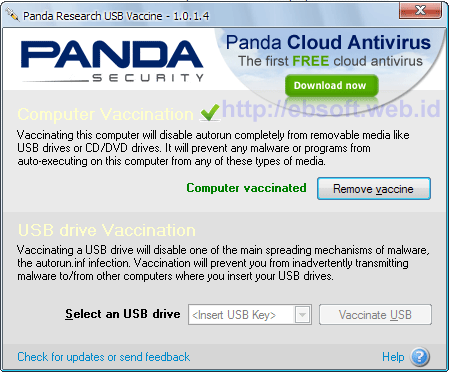
(8 Oktober 2009), PandaSecurity baru saja merilis program Panda USB
Vaccine 1.0.1.14. Program gratis ini akan mem-vaksinasi komputer atau
USB Flash disk sehingga penyebaran virus melalui media seperti flashdisk
dapat di hindari (kurangi). Seperti diketahui bahwa penyebaran virus
sebagian besar melalui Flash disk.
|
USB Vaccine Versi baru ini menyertakan perbaikan dari versi sebelumnya dan dukungan multilingual.
Salah
satu celah keamaan Windows ( terutama windows XP, termasuk pula windows
Vista ) adalah penggunaan file AUTORUN.INF di removable drive, seperti
USB Flash disk. Jika fitur windows Autorun ( Otomatis menjalankan file
AUTORUN.INF) tidak di matikan, maka virus dengan mudah menyebar ke
komputer meskipun kita tidak membuka USB Flashdisk.
Panda USB vaccine mempunyai dua fitur utama :
- Computer Vaccination, yang akan mem-vaksin komputer (PC), mematikan fitur Autorun Windows. Sehingga jika ada file AUTORUN.INF di USB Flashdisk, CD, DVD, MP3 player atau media lainnya tidak akan otomatis dijalankan.
- USB Drive Vaccination, mem-vaksinasi USB Flash drive. USB Vaccine akan membuat file AUTORUN.INF kosong yang tidak bisa di baca, edit (modifikasi) atau di hapus. Sehingga virus tidak akan bisa memanfaatkan AUTORUN.INF untuk menyebar secara Otomatis ke komputer lain.
Perhatian..
Setelah USB Flash Drive (Flashdisk) di vaccine, maka file AUTORUN.INF yang telah dibuat tidak akan bisa di hapus melalui windows. Dan tidak ada fitur di USB Vaccine untuk menghilangkan file ini. Jika karena suatu hal terpaksa akan menghapus AUTORUN.INF, maka bisa dilakukan melalui bootable CD atau melalui Linux. Atau dengan cara mem-Format Flashdisk tersebut ( Jika di Format, semua data akan hilang, sehingga perlu di pindah terlebih dulu).
Setelah USB Flash Drive (Flashdisk) di vaccine, maka file AUTORUN.INF yang telah dibuat tidak akan bisa di hapus melalui windows. Dan tidak ada fitur di USB Vaccine untuk menghilangkan file ini. Jika karena suatu hal terpaksa akan menghapus AUTORUN.INF, maka bisa dilakukan melalui bootable CD atau melalui Linux. Atau dengan cara mem-Format Flashdisk tersebut ( Jika di Format, semua data akan hilang, sehingga perlu di pindah terlebih dulu).
Perlu di ingat juga
bahwa, setelah Flashdisk di vaksin dengan program ini, bukan berarti
virus tidak dapat masuk. Virus tetap saja bisa masuk ke flashdisk, hanya
saja tidak akan bisa otomatis berjalan atau menular ke komputer tanpa
kita aktifkan. Sehingga perlu waspada sebelum menjalankan file yang ada
di flashdisk. Informasi dan Pengunaan lebih lanjut, bisa dibaca artikel
saya sebelumnya tentang Proteksi dari autorun.inf dengan Panda USB Vaccine
Download dari CNET :

sumber: http://ebsoft.web.id/cegah-penyebaran-virus-dengan-panda-usb-vaccine/
Tips dan Teknik Mengubah Ukuran Partisi Windows System
 |
Ada
kalanya ketika komputer menjadi sangat lambat ternyata disebabkan
karena space drive ( C: atau windows sistem) yang hampir habis. Hal itu
tentu sangat memperlambat kerja komputer, ketika kita sudah mencoba
mengurangi berbagai aplikasi/software didalamnya, dan masih tetap
kurang, salah satu alternatifnya mengubah ukuran partisi ini.
|
Berikut tips dan teknik yang bisa dilakukan untuk mengubah partisi drive C: menggunakan Easeus Partition Manager (Free).
Bagi
yang kurang yakin dan masih ragu, sebaiknya mengajak orang yg lebih
tahu ketika akan mengubah partisi windows sistem, untuk menghindari
hal-hal yang tidak diinginkan.
Sebelumnya saya
sudah mempraktekkan mengubah ukuran partisi windows XP (drive C:) baik
pada laptop dan komputer desktop (biasa) dengan cara ini. Dan
Alhamdulillah keduanya berhasil tanpa ada masalah. Yang perlu
diperhatikan ketika mengubah partisi di laptop, pastikan baterai laptop
cukup, jangan sampai ketika proses berlangsung, tiba-tiba Low Baterai.
Dalam
tulisan ini, saya anggap partisi windows sistem yang akan diubah adalah
C: (drive yang berisi windows). Ada satu hal yang harus diperhatikan
sebelum mengubahnya ukuran drive C: (Sistem), yaitu :
Harus ada partisi yang mempunyai space kosong cukup di drive bawah
drive C:, biasanya drive D: (di tampilan Easeus ada disampingnya). Jika
yang mempunyai space kosong adalah drive E: atau F:, maka sebaiknya ubah
dulu agar drive D: mempunyai free space yang cukup.
Kemudian, ada beberapa hal yang perlu diperhatikan sebelum mengubah ukuran partisinya, seperti :
- Tutup semua aplikasi lain
- Defragment drive yang akan dipartisi, yaitu C: dan D:. Kalau melalui bawaan windows klik kanan drive yang diinginkan, klik Properties > Tools > Defragmentation , kemudian klik Defragment Now…
- Jika perlu lakukan pengecekan hardisk. Klik kanan drive C: atau D: pilih Properties > Tools > Error-checking > Check Now… Pilih 2 opsi yang tersedia dan Klik Start untuk melanjutkan
- Sisakan free space sekitar 10% di hardisk yang akan dikurangi.
- Jika jumlah file di drive D: sangat banyak, sebaiknya dipindah ke drive lain terlebih dahulu, atau zip dan dijadikan satu file. Karena file yang banyak, akan membuat pemindahan file lebih lambat
- Jika memungkinkan, backup data penting anda
Setelah
hal-hal di atas sudah dilakukan dan sudah dipastikan bahwa kondisi
drive masih baik, mka selanjutnya kita dapat melakukan proses mengubah
partisi drive C:
Mengubah Partisi C (Sistem Windows)
Proses berikut menggunakan Program FREE EASEUS Partition Master, baik yang Home Edition atau Professional yang bisa didapatkan secara gratis di http://www.partition-tool.com/personal.htm. Langkah-langkahnya sebagai berikut :
- Jalankan program Easeus Partition Master
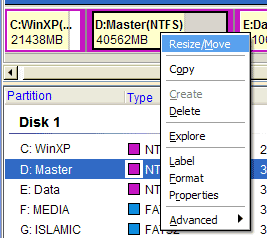
- Klik kanan drive D: (drive disamping drive C:), kemudian pilih Resize/Move
- Geser
dengan mouse daerah space kosong (warna abu-abu) sebesar space yang
akan diberikan di drive C: nantinya (Sisakan free space minimal sekitar
10%)
- Selanjutnya akan tampil space kosong disamping drive D: (dengan tulisan Unallocated) seperti berikut
- Klik
drive D: dan tahan, kemudian geser ke kanan, sehingga space kosong
menjadi berada di sebelah kirinya (disamping drive C), seperti berikut:
- Selanjutnya, klik kanan drive C: dan pilih Resize/Move, perbesar ukuran drive C (geser dengan mouse ke kanan), sampai maksimal dari space yang tersedia. Selanjutnya Unallocated tidak tampak lagi, karena sudah digabung dengan drive C:
- Pastikan semua langkah diatas sudah benar. Terakhir klik icon dengan tulisan Apply dari menu yang ada
- Setelah
beberapa saat, biasanya komputer perlu restart untuk melanjutkan proses
pemindahan data dan pengubahan ukuran partisi. Tunggu sampai selesai



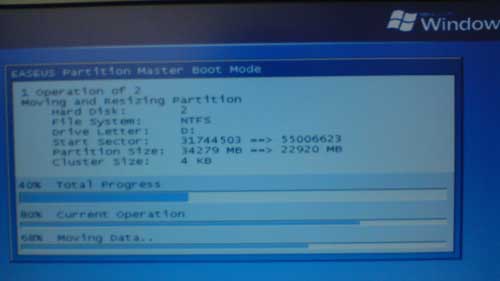
Proses
pemindahan data akan dilakukan setelah restart dan sebelum masuk
windows. Lama waktunya tergantung sebesara besar space yang diubah dan
banyaknya data yang dipindah, terutama di drive D: (ebsoft)
sumber :http://ebsoft.web.id/tips-dan-teknik-mengubah-ukuran-partisi-windows-system/
Mengenal folder RECYCLER, Recycled dan recycle bin
 Ketika
kita sering-sering membuka windows explorer, dan pengaturan untuk
folder tersembunyi ditamplkan, mungkin kita sering melihat ada folder
yang namanya RECYCLER atau Recycled. Mungkin sebagian pernah tahu itu
Recycle Bin, tetapi apa sebenarnya fungsi folder ini dan apakah
berbahaya bagi komputer ?
Ketika
kita sering-sering membuka windows explorer, dan pengaturan untuk
folder tersembunyi ditamplkan, mungkin kita sering melihat ada folder
yang namanya RECYCLER atau Recycled. Mungkin sebagian pernah tahu itu
Recycle Bin, tetapi apa sebenarnya fungsi folder ini dan apakah
berbahaya bagi komputer ?
Berikut ulasan lebih lengkap mengenai folder-folder tersebut, serta hubungannya dengan Recycle Bin.
Apa itu folder RECYCLER atau Recycled ?
Ketika
kita menghapus file melalui Windows Explorer dengan tombol Delete,
sebenarnya file tersebut tidak benar-benar terhapus, tetapi file ini
hanya dipindahkan di empat tertentu, yaitu di Recycle Bin. Tujuannya
agar ketika kita tidak sengaja atau salah menghapus, kita masih bisa
mengembalikannya lagi (restore).
Ketika Recycle Bin penuh, maka file yang lama akan benar-benar dihapus, sehingga masih tersisa space untuk menempatkan file-file yang baru. Sehingga hampir tidak bisa dikembalikan lagi kecuali dengan software khusus.
Ketika Recycle Bin penuh, maka file yang lama akan benar-benar dihapus, sehingga masih tersisa space untuk menempatkan file-file yang baru. Sehingga hampir tidak bisa dikembalikan lagi kecuali dengan software khusus.
Untuk
meningkatkan kecepatan, Recycle bin bisa membuat folder di setiap
drive. Dan Recycle Bin yang ada di tampilan desktop merupakan kumpulan
dari recycle bin disetiap drive. Jika format file sistem drive adalah
NTFS, maka folder recycle bin bernama RECYCLER, dan jika drive tersebut dengan format FAT32, maka namanya Recycled, kadang juga dengan nama Recycle bin. ( untuk Windows Vista atau Windows 7 dengan nama $RECYCLE.BIN )

Jadi
RECYCLER atau Recycled merupakan folder recycle bin ( untuk menempatkan
file-file yang sudah dihapus). Folder RECYCLER atau Recycled ini
mempunyai atribut tersembunyi (Hidden). Sehingga jika pengaturan di
folder options tidak ditampilkan, maka tidak akan terlihat.
Isi folder RECYCLER
Ketika
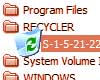
kita membuka folder RECYCLER, terkadang ada satu atau lebih folder
dengan nama yang panjang dan aneh. Misalnya
S-1-5-21-220523388-1220945662-725345543-2011. apa sebenarnya folder ini ?

Seperti
kita tahu, windows XP mendukung pengguna yang banyak (multi user). Kita
bisa membuat lebih dari satu user (acount). Untuk melindungi data akun
satu dengan yang lain, maka setiap akun baru juga dibuat recycle bin
yang berbeda. Sehingga ketika ketika recycle bin di hapus oleh seorang
user, recycle bin user lain tidak akan terpengaruh dan masih bisa di
kembalikan (restore).
Jadi, folder aneh di
RECYCLER tersebut merupakan nama folder khusus untuk user yang sedang
aktif di komputer. Jika pengguna mempunyai hak akses administrator, maka
dapat melihat isi recycle bin user lain termasuk menghapusnya.
Menghapus Isi Recycle Bin
Data
yang ada di recycle bin akan tetap ada dan memenuhi space hardisk jika
tidak dihapus. Jika data-data ini sudah cukup lama, maka ada baiknya isi
recycle bin rutin dihapus.
Untuk menghapus
Recycle Bin, bisa dilakukan dengan klik kanan icon recycle bin di
desktop dan pilih menu Empty Recycle Bin, atau bisa juga langsung
membuka folder RECYCLER atau Recycled dan menghapus folder-folder atau
file didalamnya.
Jika ingin menghapus folder RECYCLER bisa juga dilakukan dengan mengetikkan perintah DOS (command prompt) sebagai berikut :
rd /s \Recycler
Selanjutnya pilih Y jika akan menghapus atau N jika ingin membatalkan.
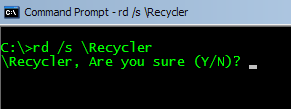
Perintah
itu akan menghapus semua isi Recycle bin, termasuk folder RECYCLER atau
Recycled. Windows akan otomatis membuat folder RECYCLER lagi jika kita
menghapus file.
Pengaturan Recyle Bin
Recycle Bin dapat diatur dengan cara klik kanan folder REcycle Bin yang ada di desktop atau di folder dalam RECYCLER sendiri.
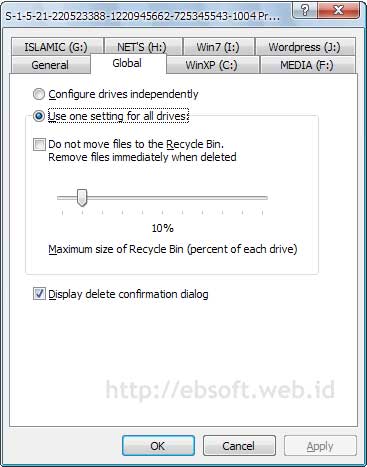
Recycle
Bin bisa diatur apakah masing-masing drive diatur sendiri, recycle bin
di aktifkan, menampilkan informasi delete dan berapa space yang
disediakan untuk recycle bin.
Virus RECYCLER
Terkadang
ada virus, worm dan aplikasi sejenisnya yang menggunakan nama samaran
dan icon mirip recycle bin. Misalnya virus dengan nama RECYCLER.exe atau
Recycled.exe, yang biasanya ekstensi exe disembunyikan. Maka ketika
pengguna menjalankan RECYCLER ini, sebenarnya ia sedang menjalankan
virus.
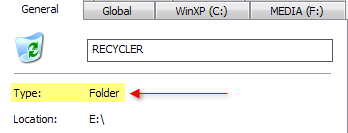
Untuk
menghindari kesalahan tersebut, periksa dengan melakukan klik kanan dan
pilih Properties. Jika Type menunjukkan Folder, bisa langsung kita buka
folder tersebut. Tetapi jika Type = Application atau yang lain, maka
harus waspada, karena itu biasanya virus atau aplikasi yang menyerupakan
Recycle Bin.
Referensi : ask-leo.com
9 Penyebab Kinerja Komputer Semakin Lambat
 Sebagai
pengguna komputer, tentu semua ingin kinerja komputer kita bagus,
respon cepat, akses data lancar tanpa harus menunggu lama dan
sebagainya. Oleh karena itu ada baiknya kita mengetahui apa saja yang
menyebabkan atau berpengaruh dengan lambatnya komputer kita. Berikut
ulasan ringkas 9 hal yang paling sering menyebabkan kinerja komputer
menjadi lambat plus tips atau solusinya.
Sebagai
pengguna komputer, tentu semua ingin kinerja komputer kita bagus,
respon cepat, akses data lancar tanpa harus menunggu lama dan
sebagainya. Oleh karena itu ada baiknya kita mengetahui apa saja yang
menyebabkan atau berpengaruh dengan lambatnya komputer kita. Berikut
ulasan ringkas 9 hal yang paling sering menyebabkan kinerja komputer
menjadi lambat plus tips atau solusinya.1. Malware (virus, worm, trojan, dsb )
 Ketika komputer kita terkena malware ( virus,
worm, trojan, dan sejenisnya), sudah hampir dapat dipastikan bahwa
kinerja okmputer akan lambat. Virus akan sering menggunakan sumber daya
komputer baik RAM atau CPU, termasuk juga senantiasa memantau aktivitas
komputer. Hal ini tentu sangat berpengaruh terhadap kinerja aplikasi
lain.
Ketika komputer kita terkena malware ( virus,
worm, trojan, dan sejenisnya), sudah hampir dapat dipastikan bahwa
kinerja okmputer akan lambat. Virus akan sering menggunakan sumber daya
komputer baik RAM atau CPU, termasuk juga senantiasa memantau aktivitas
komputer. Hal ini tentu sangat berpengaruh terhadap kinerja aplikasi
lain.
Solusi untuk mencegah ini bagi pengguna Windows adalah menginstall Antivirus
dan tidak hanya berhenti disitu saja, tetapi rutin update antivirus
tersebut. Jadwalkan paling tidak seminggu sekali jika komputer tidak
online.
2. Spyware, Adware dan sejenisnya
 Jika kita sering menggunakan komputer untuk ber-internet, jika tidak berhati-hati ada kemungkinan komputer bisa terkena spyware.
Efeknya mungkin tidak begitu besar dengan kinerja komputer, tetapi bisa
berpengaruh pada akses internet, dan berbagai hal yang menganggu
kenyamanan berinternet dan yang lebih buruk, data-data penting (user,
password, account dll) kita bisa di ketahui oleh si pembuat spyware ini.
Jika kita sering menggunakan komputer untuk ber-internet, jika tidak berhati-hati ada kemungkinan komputer bisa terkena spyware.
Efeknya mungkin tidak begitu besar dengan kinerja komputer, tetapi bisa
berpengaruh pada akses internet, dan berbagai hal yang menganggu
kenyamanan berinternet dan yang lebih buruk, data-data penting (user,
password, account dll) kita bisa di ketahui oleh si pembuat spyware ini.
Solusi bisa menginstall Anti-spyware
yang juga senantiasa update, hanya perlu dipilah-pilah mana yang tidak
banyak menggunakan sumber saya (resources) komputer kita, karena tidak
jarang Antispyware ini menggunakan CPU dan Memory yang cukup besar. Jika
antivirus sudah menyertakan, kita tidak perlu menambah. Atau gunakan
versi portable, dan scan dari spyware secara berkala saja.
3. Banyaknya Aplikasi berjalan di belakang
 Semakin
banyak komputer kita dengan software, biasanya akan semakin
memperlambat kinerja komputer, meskipun pengaruhnya ada yang relatif
kecil dan ada yang besar. Penting untuk diketahui ketika menginstall
software, cek apakah ada aplikasi yang senantiasa berjalan di belakang.
Hal ini bisa di ketahui dengan program seperti Autoruns.
Semakin
banyak komputer kita dengan software, biasanya akan semakin
memperlambat kinerja komputer, meskipun pengaruhnya ada yang relatif
kecil dan ada yang besar. Penting untuk diketahui ketika menginstall
software, cek apakah ada aplikasi yang senantiasa berjalan di belakang.
Hal ini bisa di ketahui dengan program seperti Autoruns.
Solusi
dalam hal ini adalah menggunakan sofware yang penting saja, pilih satu
software jika ada beberapa software sejenis atau mempunyai fitur hampir
sama dan jika ada versi Portable-nya
maka bisa menjadi alternatif. Untuk mengurangi program yang berjalan di
background, gunakan Autoruns, dan non aktifkan aplikasi background yang
tidak penting. Untuk mengatahui apakah aplikasi yang di install akan
menjalankan program di belakang, install software seperti WinPatrol.
4. Hard disk (HDD) yang sudah berumur
 Ketika
komputer kita masih menggunakan Hardisk yang sudah cukup lama (tua),
mungkin lebih dari 5 tahun, maka kinerja komputer bisa semakin lambat.
Untuk mengecek, kita bisa menggunakan software gratis HDD Tune dan
sejenisnya (baca artikel: Periksa Kondisi Hard Disk Komputer Anda).
HDD SATA normal biasanya rata-rata akses read (baca) sekitar 70 – 90
MB/s. Jika misal rata-rata akses HDD dibawah 50 MB/s maka kinerja
biasanya akan terasa lambat.
Ketika
komputer kita masih menggunakan Hardisk yang sudah cukup lama (tua),
mungkin lebih dari 5 tahun, maka kinerja komputer bisa semakin lambat.
Untuk mengecek, kita bisa menggunakan software gratis HDD Tune dan
sejenisnya (baca artikel: Periksa Kondisi Hard Disk Komputer Anda).
HDD SATA normal biasanya rata-rata akses read (baca) sekitar 70 – 90
MB/s. Jika misal rata-rata akses HDD dibawah 50 MB/s maka kinerja
biasanya akan terasa lambat.
Solusi ketika hardisk sudah sangat
lambat, mungkin bisa dicoba dengan full format (awas, backup data
terlebih dahulu). Meskipun untuk hardisk tua hal ini biasanya tidak akan
banyak membantu, sehingga yang paling baik adalah dengan mengganti
hardisk baru, dan jika masih ingin menggunakan hardisk lama, gunakan sebagai secondary hardisk saja.
5. RAM/Memori yang pas-pasan
 Banyak
sedikitnya jumlah RAM/Memori yang kita gunakan memang tidak bisa dibuat
standard sama untuk satu komputer dengan komputer lain atau bahkan
sistem operasi. Meskipun ketika akan menginstall Windows, ada
spesifikasi minimal RAM, tetapi jenis aplikasi yang kita gunakan juga
harus diperhitungkan. Untuk mengecek, buka saja Task Manager dan di bagian Performance periksa PF Usage dan juga Physical Memory yang menunjukkan total Memory fisik (RAM) dan sisa tersedia (Available).
Banyak
sedikitnya jumlah RAM/Memori yang kita gunakan memang tidak bisa dibuat
standard sama untuk satu komputer dengan komputer lain atau bahkan
sistem operasi. Meskipun ketika akan menginstall Windows, ada
spesifikasi minimal RAM, tetapi jenis aplikasi yang kita gunakan juga
harus diperhitungkan. Untuk mengecek, buka saja Task Manager dan di bagian Performance periksa PF Usage dan juga Physical Memory yang menunjukkan total Memory fisik (RAM) dan sisa tersedia (Available).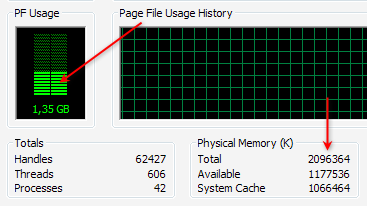
Jika
kita tidak sedang menjalankan aplikasi apapun, tetapi sisa RAM tidak
lebih dari setengahnya, biasanya kinerja komputer akan lambat, maka
harus diperiksa aplikasi apa saja yang menggunakan banyak memory (RAM),
secara umum bisa dicek di tab Process, kolom Mem Usage.
Jika memang RAM kita pas-pasan (misal windows XP dengan RAM 512 MB atau
kurang, windows 7 dengan 1 GB RAM), maka solusinya termurah adalah
mengurangi aplikasi yang banyak memakan memory. Solusi terbaik adalah
Upgrade memory (RAM) (baca: Mengenal apa itu RAM ).
6. Konflik aplikasi atau program yang di install
 Tidak
jarang dua aplikasi dalam kategori yang sama bisa berakibat terjadinya
konflik, yang semakin memperlambat kinerja komputer. Tanda-tanda terjadi
konflik adakan komputer yang bermasalah setelah kita menginstall suatu
software, padahal sebelumnya tidak ada masalah. Yang sering terjadi
konflik biasanya di kategori software security, semisal antivirus.
Tidak
jarang dua aplikasi dalam kategori yang sama bisa berakibat terjadinya
konflik, yang semakin memperlambat kinerja komputer. Tanda-tanda terjadi
konflik adakan komputer yang bermasalah setelah kita menginstall suatu
software, padahal sebelumnya tidak ada masalah. Yang sering terjadi
konflik biasanya di kategori software security, semisal antivirus.
Misalnya
kita menggunakan 2 antivirus atau lebih. Meskipun beberapa antivirus
bisa berjalan bersamaan, tetapi tetap tidak direkomendasikan, kecuali
untuk pengguna ahli atau untuk ujicoba. Belum lagi ketika masih harus
menginstall software security lainnya.
Jika ada alternatif
berbagai software sejenis, maka jika memungkinkan pilih satu saja yang
bisa mewakili, dan unggul dalam kinerja dan hasil. Terutama untuk jenis
software yang banyak mengakses sumber daya atau sistem operasi.
7. Pemilihan Software yang kurang tepat
 Tidak
sedikit orang hanya ikut-ikutan (trend) dalam penggunaan software,
padahal fitur yang diinginkan sebenarnya terdapat dalam software lain
yang kecil dan gratis. Jika spesifikasi komputer kita memang minimal
atau kita ingin bekerja dengan cepat, maka pilihlah software yang tepat.
Software dengan ukuran besar tidak senantiasa lebih baik dan tepat bagi
masing-masing kita. Berikut beberapa contohnya :
Tidak
sedikit orang hanya ikut-ikutan (trend) dalam penggunaan software,
padahal fitur yang diinginkan sebenarnya terdapat dalam software lain
yang kecil dan gratis. Jika spesifikasi komputer kita memang minimal
atau kita ingin bekerja dengan cepat, maka pilihlah software yang tepat.
Software dengan ukuran besar tidak senantiasa lebih baik dan tepat bagi
masing-masing kita. Berikut beberapa contohnya :
Ketika kita
hanya ingin burning data ke CD/DVD, solusi tepat bisa menggunakan
software ImgBurn yang hanya berukuran sekitar 5 MB atau software burning gratis lainnya yang relatif kecil daripada menginstall Nero Multimedia Suite yang berukuran sekitar 354 MB.
Ketika kita bekerja dengan data terkompresi ( zip, rar ), software gratis seperti 7zip
yang hanya berukuran sekitar 1 MB seharusnya sudah mencukupi, daripada
menginstall Winzip 15 yang berukuran hampir 13 MB dan juga tidak gratis (software kompresi gratis lainnya)
Jika menggunakan Photoshop
7 atau CS1/2 sudah mencukupi untuk kebutuhan grafis, maka menginstall
Photoshop CS5 perlu difikir ulang, karena spesifikasi yang dibutuhkan
cukup tinggi, sehingga kerja bisa semakin lambat.
8. Banyaknya Software yang terinstall
 Meskipun
software-software yang di install tidak berjalan di belakang, tetapi
hampir setiap software selalu menambahkan entry (data) ke registry,
sehingga semakin banyak software yang di install ukuran registry
(windows) juga akan semakin besar. Karena registry ini akan di akses
baik ketika komputer berjalan maupun sudah berjalan, besar kecilnya juga
mempengaruhi ke kecepatan/ waktu respon-nya.
Meskipun
software-software yang di install tidak berjalan di belakang, tetapi
hampir setiap software selalu menambahkan entry (data) ke registry,
sehingga semakin banyak software yang di install ukuran registry
(windows) juga akan semakin besar. Karena registry ini akan di akses
baik ketika komputer berjalan maupun sudah berjalan, besar kecilnya juga
mempengaruhi ke kecepatan/ waktu respon-nya.
Solusinya adalah
menggunakan software yang memang diperlukan saja, Uninstall software
yang tidak penting dan gunakan Uninstaller seperti Revo Uninstaller agar proses uninstallasi lebih tuntas. Untuk membersihkan software yang sudah di uninstall, bisa juga menggunakan berbagai Utilities gratis.
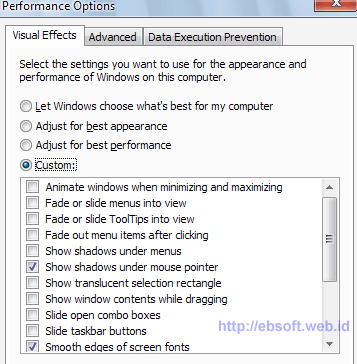
9. Penggunaan Efek Windows yang berlebih
 Windows
Xp, Vista maupun windows 7 menyediakan opsi untuk menggunakan tampilan
dengan berbagai efek. Jika komputer kita mempunyai spesifikasi yang
bagus, tentu berbagai efek ini tidak menjadi masalah, tetapi jika ingin
performa cepat, berbagai efek windows bisa di non aktifkan.
Windows
Xp, Vista maupun windows 7 menyediakan opsi untuk menggunakan tampilan
dengan berbagai efek. Jika komputer kita mempunyai spesifikasi yang
bagus, tentu berbagai efek ini tidak menjadi masalah, tetapi jika ingin
performa cepat, berbagai efek windows bisa di non aktifkan.
Misalnya Untuk windows XP, klik kanan My Computer, pilih tab Advanced
dan klik setting bagian Performance. Kita juga melalukan tweak sistem
untuk mendapatkan setting yang tepat dan cepat, dengan menggunakan
software semisal X-Setup Pro.
Sebenarnya
selain 9 hal diatas masih banyak sebab lain, seperti berbagai service
windows yang berjalan yang sebenarnya tidak diperlukan, pemilihan dan
pengaturan hardware yang tidak optimal, space primary disk (misalnya
drive C:) yang diambang batas atau hampir habis, dan lainnya (ebsoft)
Langganan:
Postingan (Atom)